

Доступ к облачной и локальной версиям
Доступ к Workflowsoft осуществляется в виде облачной или локальной версии.
Облачная версия позволяет быстро и без каких-либо установок получить доступ к Workflowsoft через https://workflowsoft.com/ru.
Локальная версия представляет собой тот же Workflowsoft, но размещенный на серверном оборудовании клиента.
Облачная версия
Доступ к Workflowsoft осуществляется через сайт посредством ввода пароля и логина.
Для этого необходимо:
- В браузере открыть вебсайт https://workflowsoft.com/ru.
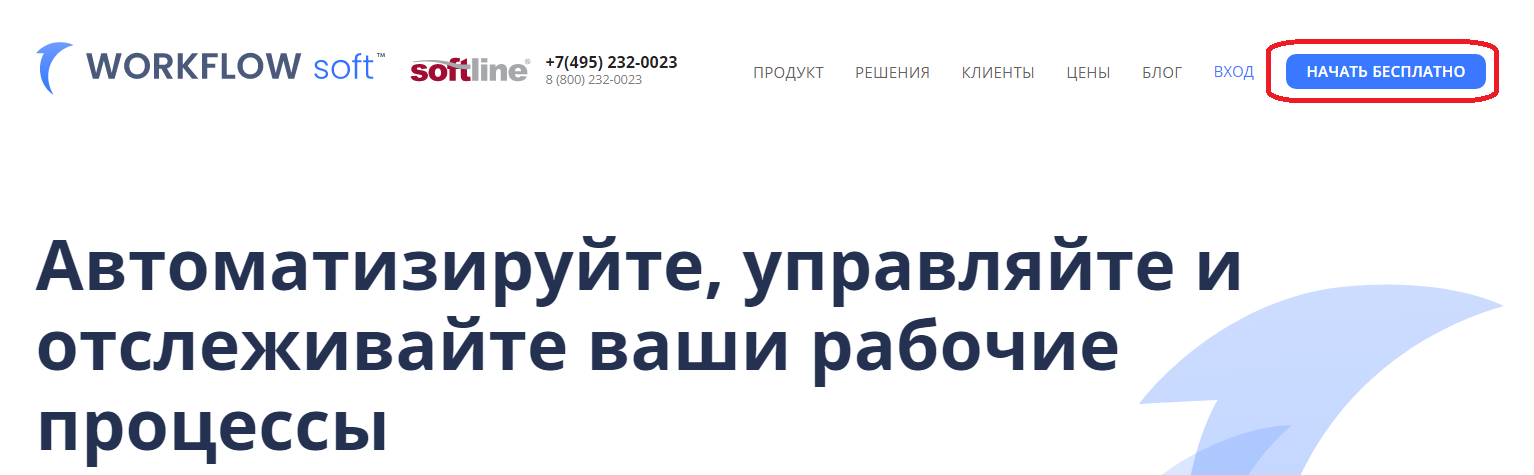
- В правом верхнем углу нажать синюю кнопку НАЧАТЬ БЕСПЛАТНО.
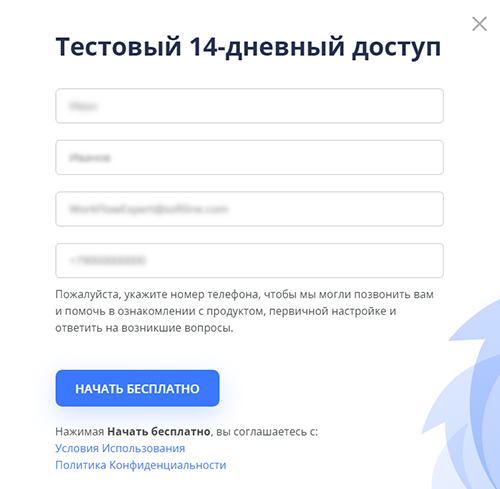
- Далее нужно заполнить форму, где указать имя, фамилию, адрес электронной почты и телефон:
- После этого на указанный адрес придет автоматическое письмо с логином и временным (одноразовым) паролем.
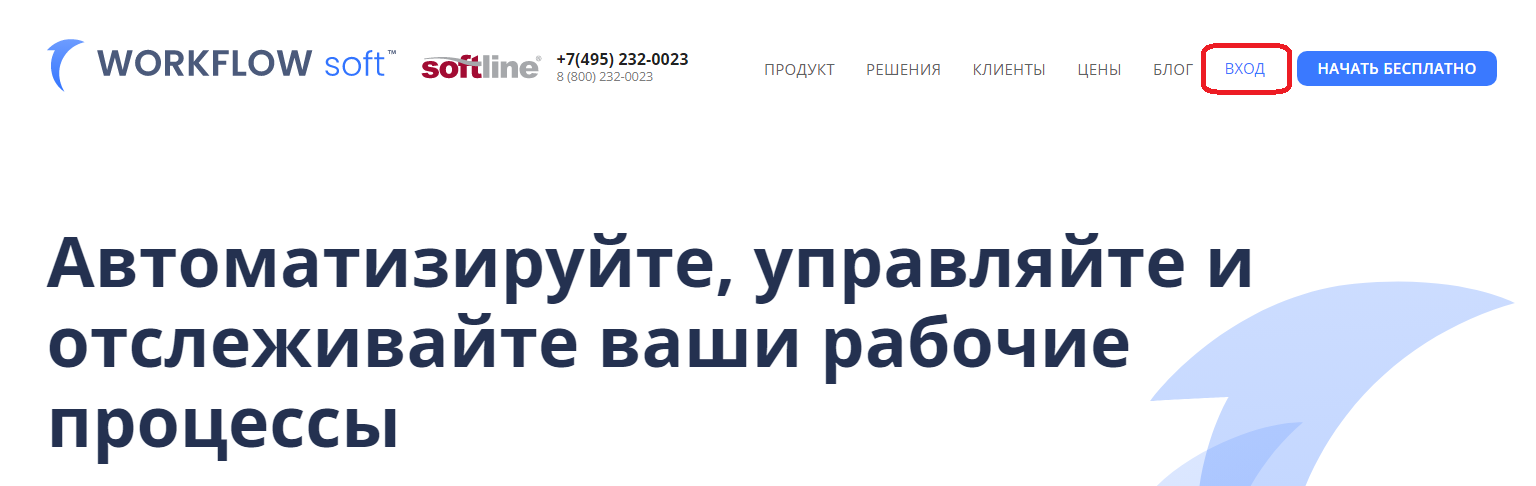
- Далее нужно перейти на сайт https://workflowsoft.com/ru и в правом верхнем углу нажать кнопку ВХОД:
- В открывшейся форме нужно ввести логин и одноразовый пароль. Вас попросят создать новый (постоянный) пароль и дальше вы зайдете в облачную версию Workflowsoft.
- При последующих входах после кнопки ВХОД вы будете вводить логин и этот новый (постоянный) пароль. То есть создание нового пароля уже не будет запрашиваться.
Инсталляции программного обеспечения на компьютер пользователя не требуется.
Локальная версия
Перед установкой
Установку локальной версии Workflowsoft производят инженеры Софтлайн на вашем сервере. Дополнительной инсталляции программного обеспечения на компьютеры пользователей не требуется.
Для этого заранее подготовьте сервер с доступом в интернет. Минимальные требования к серверу:
- 2-ядерный процессор
- 8 ГБ ОЗУ
- 150 Гб минимальный размер диска (зависит от объема файлов, которое Вы планируете хранить в системе)
- Операционная система одна из двух последних LTS Ubuntu Server
Нашим инженерам потребуется SSH-доступ на этот сервер под учетной записью с правами суперпользователя. Доступ нужен только на время установки, и после этого снова может потребоваться для обновления продукта. Постоянно держать открытым доступ не нужно.
Для хранения данных используется СУДБ Posgre SQL 12 версии и выше. Вы можете самостоятельно установить СУДБ, либо это сделают наши инженеры во время установки Workflowsoft. В случае если Вы планируете создание базы данных на отдельном сервере, то создайте на нем 2 базы данных и предоставьте данные для подключения к этим базам данных.
В DNS добавьте A-запись с сопоставлением IP-адреса вашего сервера и доменного имени, по которому в браузере Вы будете открывать Workflowsoft. Например, если Вы хотите, чтобы Workflowsoft открывался по адресу https://company.com, то добавьте сопоставление IP-адреса вашего сервера и имени company.com. Пожалуйста, перед установкой сообщите нам выбранное Вами доменное имя.
Для того чтобы Workflowsoft открывался в браузере по протоколу https, необходим SSL-сертификат на это доменное имя. Создайте такой сертификат и сохраните его на сервере, где будет устанавливаться Workflowsoft.
При установке Workflowsoft наши инженеры создадут первого пользователя (администратора) системы, для этого потребуется его адрес электронной почты (обязательно), имя и фамилия (не обязательно). Пожалуйста, сообщите нам эту информацию перед установкой.
После установки
После того, как наши инженеры установят Workflowsoft, откройте браузер на своем компьютере и зайдите на доменное имя, которое Вы выбрали для установки. Вы увидите страницу входа в Workflowsoft, введите на ней адрес электронной почты первого пользователя (администратора) системы, которое Вы выбрали для установки. Пароль Вам сообщат наши инженеры.
Далее сделайте следующие настройки:
- Укажите параметры SMTP-сервера для отправки писем. Нажмите на свой аватар справа вверху, затем на пункт "Общие настройки" в левом меню. В настройке SMTP-сервера укажите его адрес, порт, логин, пароль и адрес, с которого будут отправляться письма.
- Добавьте сотрудников. Это можно сделать либо вручную (Общие настройки - Сотрудники), либо импортировать из Active Directory (Общие настройки - Single Sign-On (SSO) with SAML).
- При необходимости укажите рабочие дни и праздники, которые система будет учитывать при расчете срока у задач с указанной длительностью.
- При необходимости Вы можете добавить других Администраторов в систему (Общие настройки - Администраторы).
- Также Вы можете добавить Справочники, Ярлыки, Группы, указать язык по умолчанию для сотрудников.
Если у Вас возникнут вопросы, Вы можете найти на них ответ на странице Поддержка на нашем веб-сайте https://workflowsoft.com/ru/help
Также Вы можете обратиться за помощью через систему технической поддержки Софтлайн https://servicedesk.softline.com/
Как продлить подписку
- Оплатите продление подписки через вашего менеджера, после этого наши инженеры пришлют Вам файл license.txt
- На сервере с Workflowsoft перейдите в папку /workflowsoft/cfg, переименуйте существующий там файл license.txt на license1.txt
- Сохраните в эту папку файл license.txt, который мы Вам прислали.
- Перейдите в папку /workflowsoft и запустите команду restart_all.sh с правами суперпользователя.
- Подождите пока сервисы Workflowsoft перезапустятся (около 2 минут). После этого как обычно зайдите в систему Workflowsoft, нажмите на свой аватар справа вверху, затем на пункт "Подписка" в левом меню. Вы увидите новые параметры подписки - число пользователей и дату действия.
- Если параметры подписки соответствуют тому, что Вы оплатили, то удалите старый файл /workflowsoft/cfg/license1.txt